WordPress 7.0 est disponible : ce qui change pour vous
WordPress 7.0 "Armstrong" est disponible en version stable. Tour d'horizon des nouveautés : IA, nouveaux blocs, interface admin et plus encore.
Publié le par Emmanuel LASTRAMis à jour le 10 min de lecture
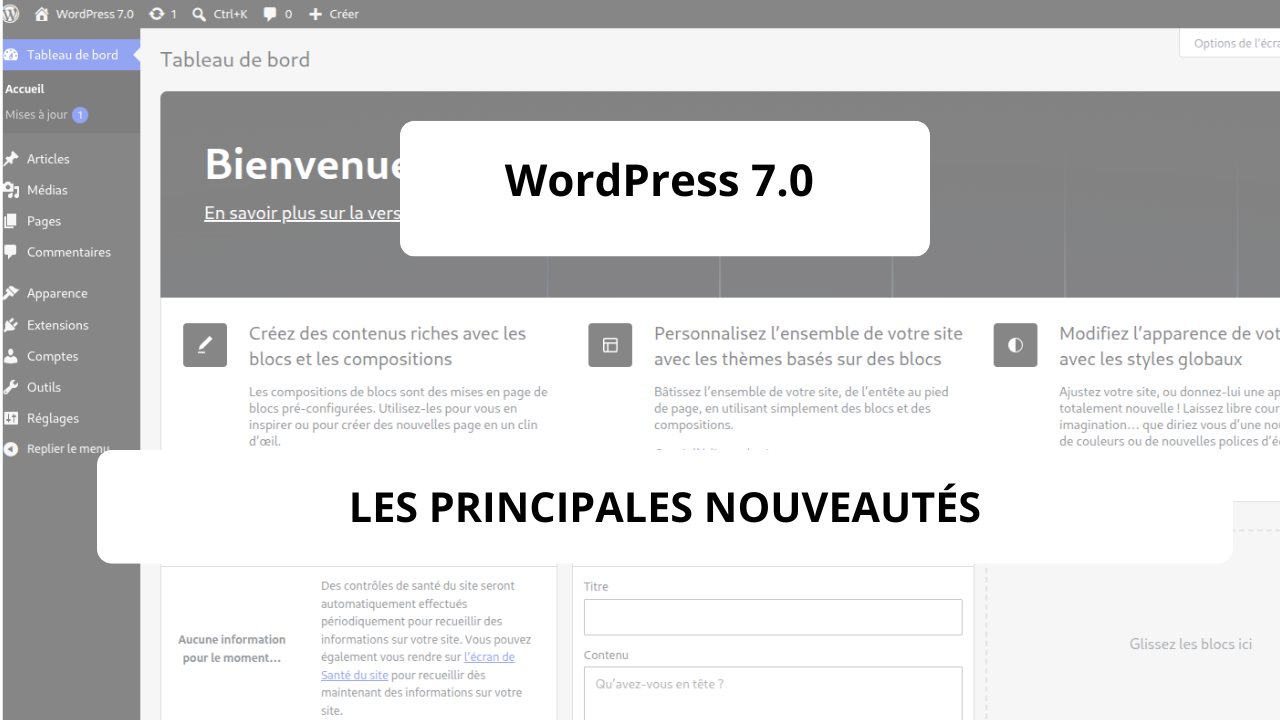
WordPress 7.0 “Armstrong” est disponible en version stable depuis le 20 mai 2026. Après plusieurs mois de développement, de bêtas et de reports, cette version majeure apporte des changements visibles. Faisons le tour de ce qui change vraiment le quotidien des utilisateurs. Cet article est un tour d’horizon rapide des nouveautés hors développeurs, pour découvrir les fonctionnalités qui peuvent impacter une utilisation quotidienne de WordPress.
Sommaire
- L’interface d’administration revue
- La Command Palette : tout depuis un seul raccourci
- Blocs natifs : nouveautés et améliorations
- Afficher ou masquer un bloc selon l’appareil
- CSS personnalisé par bloc, sans plugin
- L’IA fait son entrée dans WordPress
- Révisions visuelles : comparer deux versions d’un article
- Ce qui ne sera finalement pas dans cette version
- Quand et comment mettre à jour ?
L’interface d’administration revue
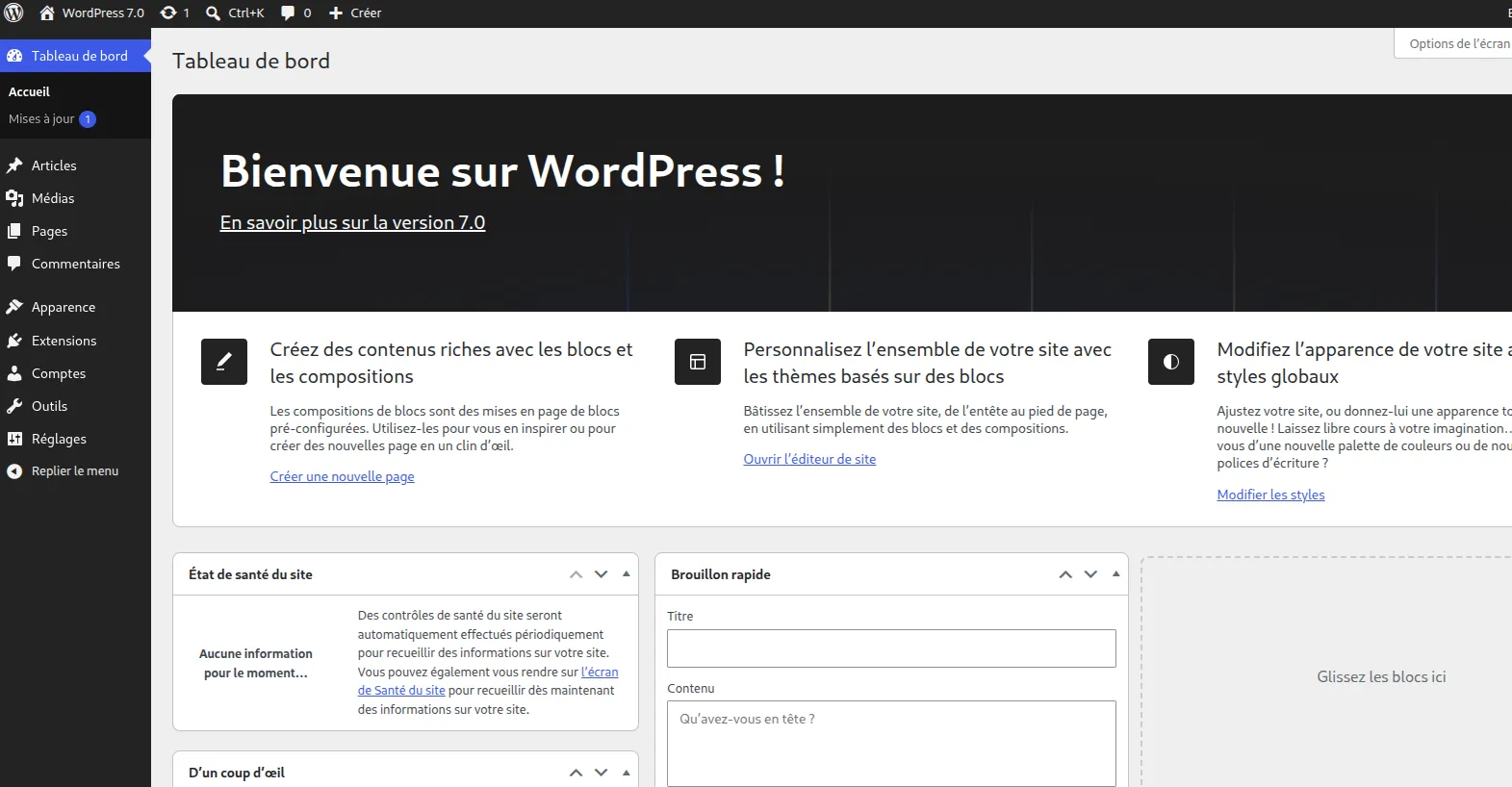
L’administration de WordPress 7.0 bénéficie d’une refonte visuelle notable. Un nouveau thème appelé “Modern” est appliqué partout dans le tableau de bord : nouvelle palette couleur, meilleur contraste, typographie revue. L’ensemble est plus propre et plus lisible.
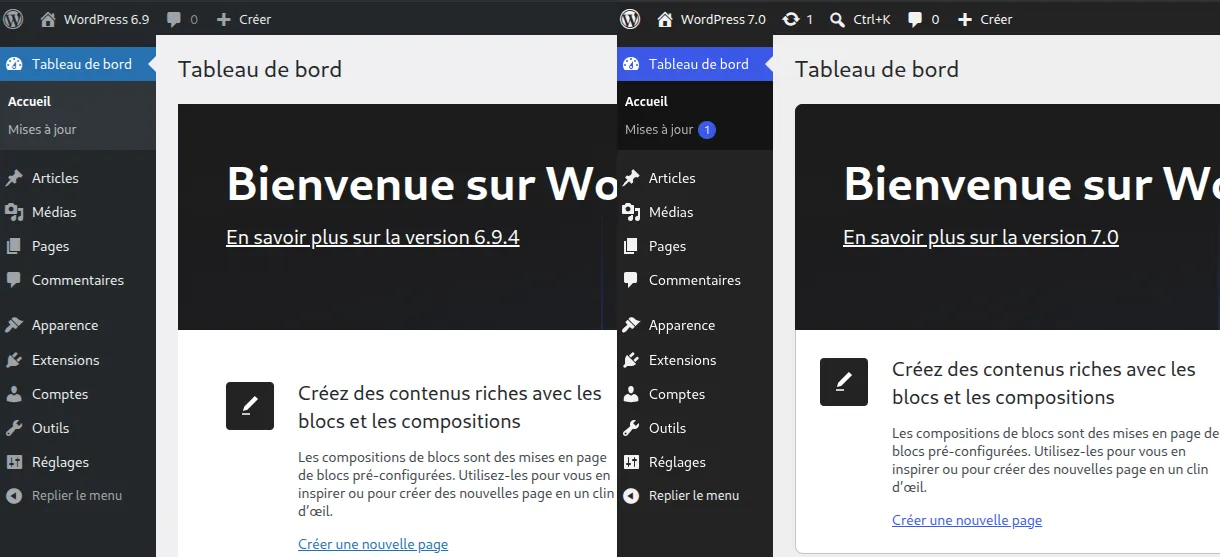
La navigation entre les pages de l’admin est également plus fluide : des transitions visuelles animées font glisser l’écran d’une section à l’autre au lieu d’afficher une page blanche entre chaque changement. Ces animations respectent automatiquement le réglage “réduire les animations” du système d’exploitation.
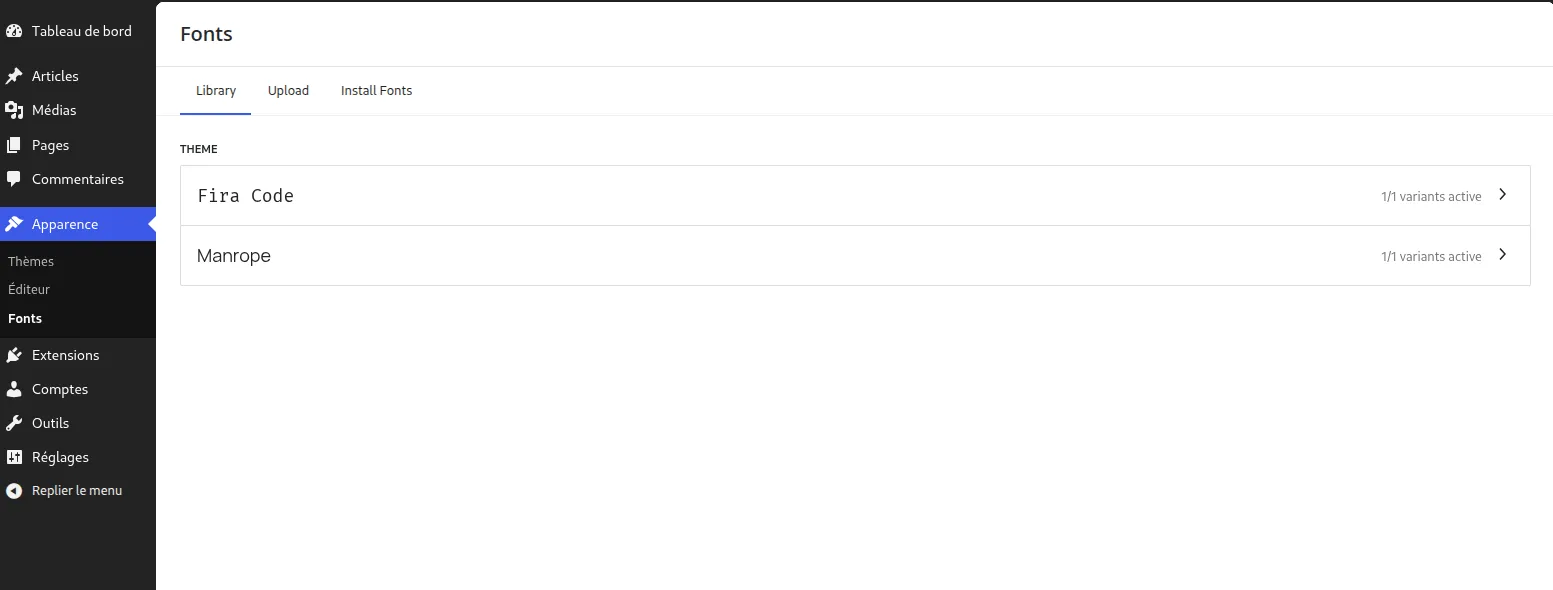
Gestion des polices : une nouvelle page dédiée centralise l’installation et la gestion des polices. Vous pouvez désormais téléverser vos propres polices ou en installer depuis cette interface, et les utiliser sur l’ensemble du site, quel que soit le type de thème utilisé.
La technologie DataViews, qui alimente les vues de gestion de contenu dans l’Éditeur de site, continue de s’améliorer avec de nouveaux layouts et de nouveaux contrôles de filtrage. La transformation de l’administration classique (articles, médias, commentaires) reste en cours : à ce stade, ces écrans rechargent encore la page à chaque action, et la navigation sans rechargement semble rester limitée aux vues accessibles depuis l’Éditeur de site.
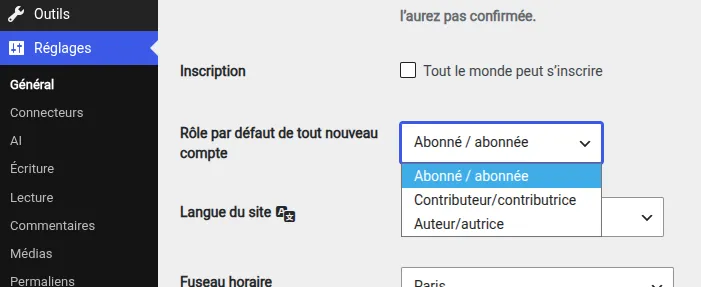
Enregistrement des utilisateurs : les rôles Administrateur et Éditeur ne sont plus proposés par défaut dans le sélecteur de rôle lors de l’ajout d’un nouvel utilisateur, réduisant le risque d’attribution involontaire de droits étendus.
La Command Palette : tout depuis un seul raccourci
Déjà présente dans la version 6.9, mais plus discrète, WordPress 7.0 met en avant la palette de commandes dans l’administration, accessible avec le raccourci Ctrl+K sur Windows et Linux, ou Cmd+K sur Mac, ou dans le menu haut de l’admin.

Une barre de recherche rapide apparaît, depuis laquelle vous pouvez naviguer vers n’importe quelle page de l’admin, lancer une action ou accéder à un réglage, sans passer par les menus.
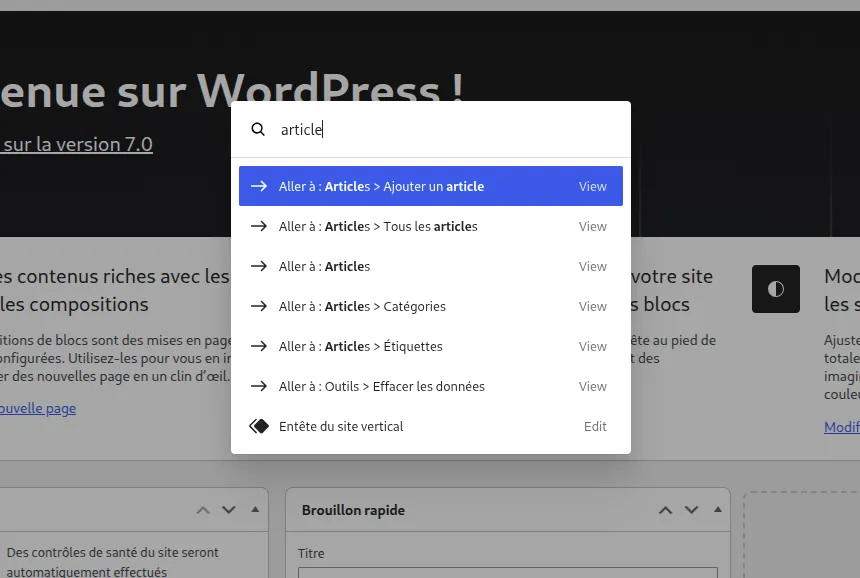
Ce type d’interface permet à WordPress de gagner en efficacité à l’instar de ce que proposent d’autres outils. C’est un changement qui peut sembler mineur, mais qui peut faire gagner beaucoup de temps au quotidien une fois adopté.
Blocs natifs : nouveautés et améliorations
WordPress 7.0 ajoute plusieurs blocs dans la bibliothèque de base, sans plugin supplémentaire :
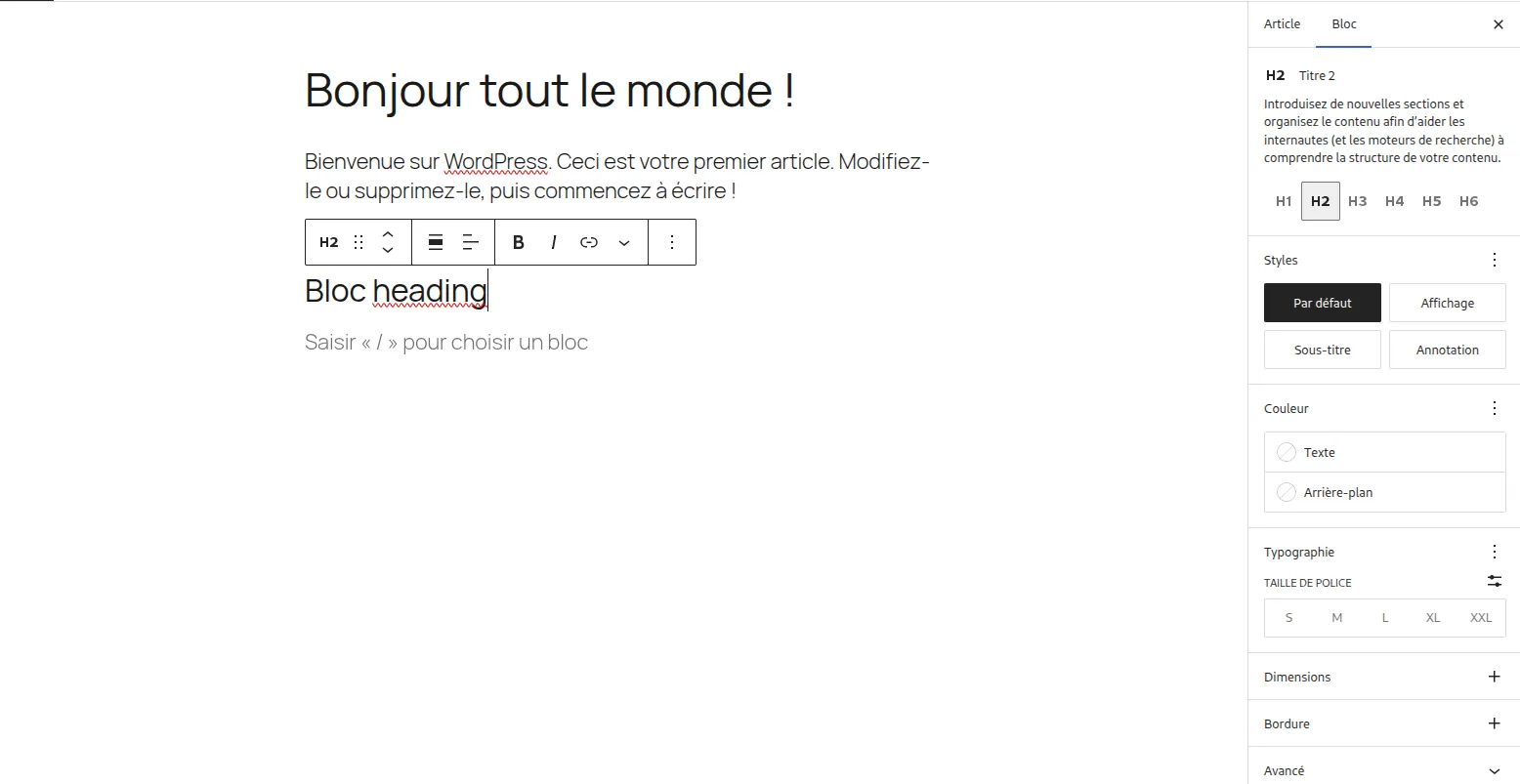
Titres (Heading) : tous les niveaux de titre (H1 à H6) sont maintenant regroupés dans un seul bloc unifié. On bascule d’un niveau à l’autre depuis l’inspecteur ou par une transformation rapide, sans changer de bloc.
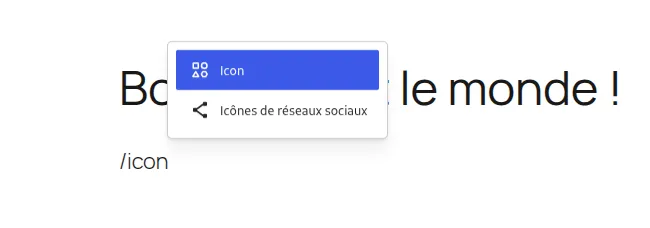
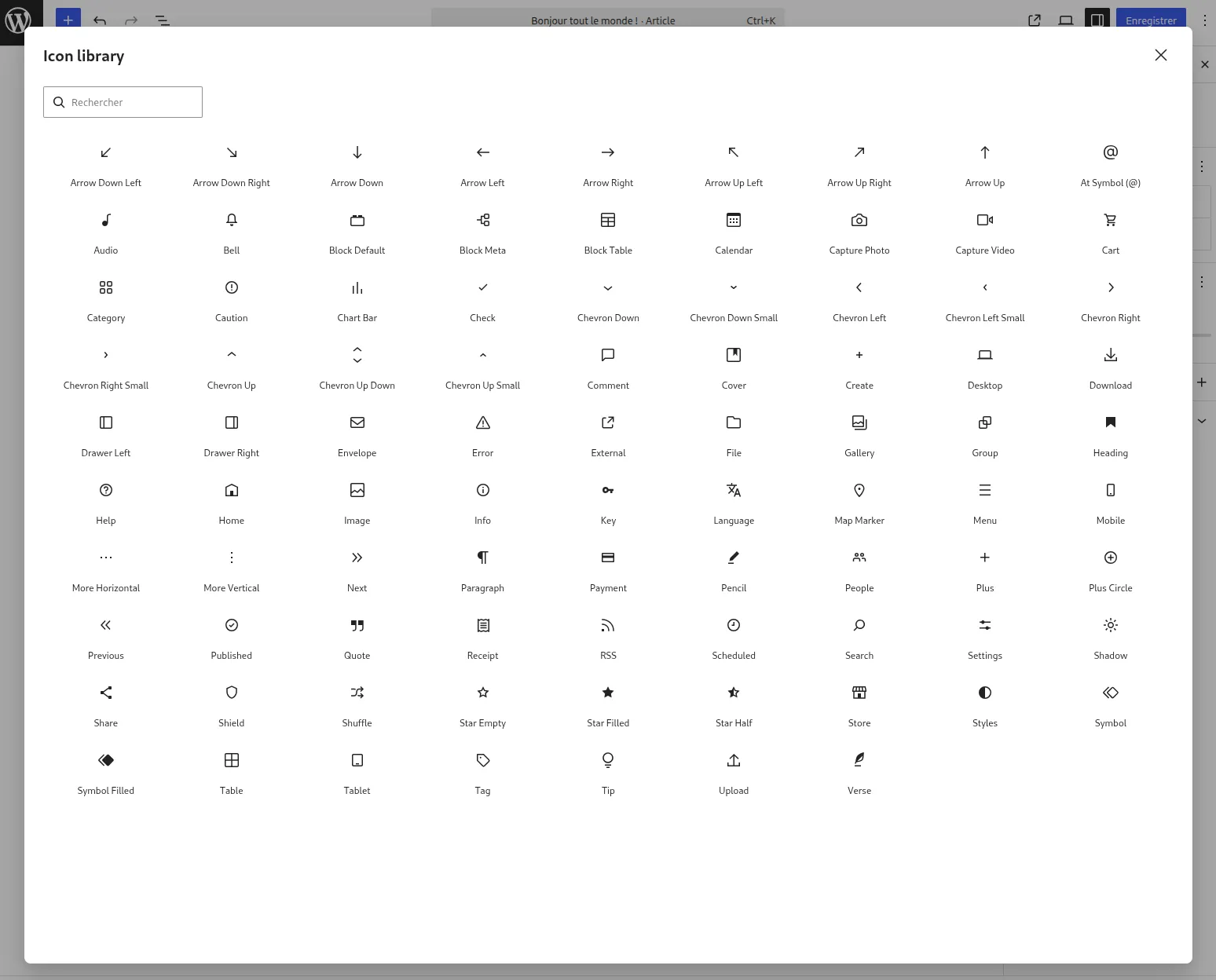
Icônes : insérez des icônes directement dans vos pages ou articles. Fini d’installer un plugin dédié pour quelques pictogrammes.
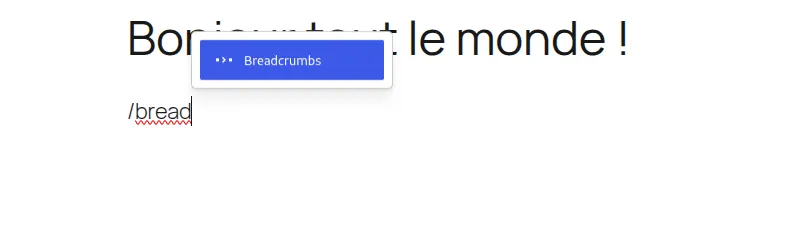
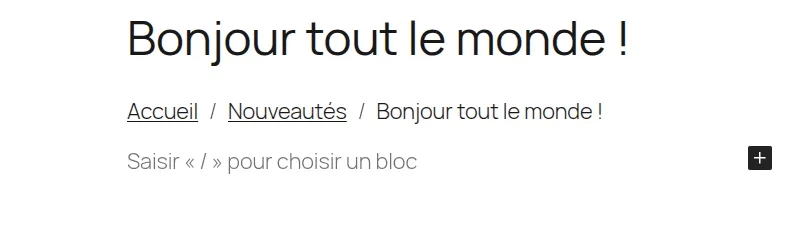
Fil d’Ariane (Breadcrumbs) : un bloc natif pour afficher la navigation hiérarchique de vos pages. Utile pour les sites avec plusieurs niveaux de catégories ou une arborescence de pages.
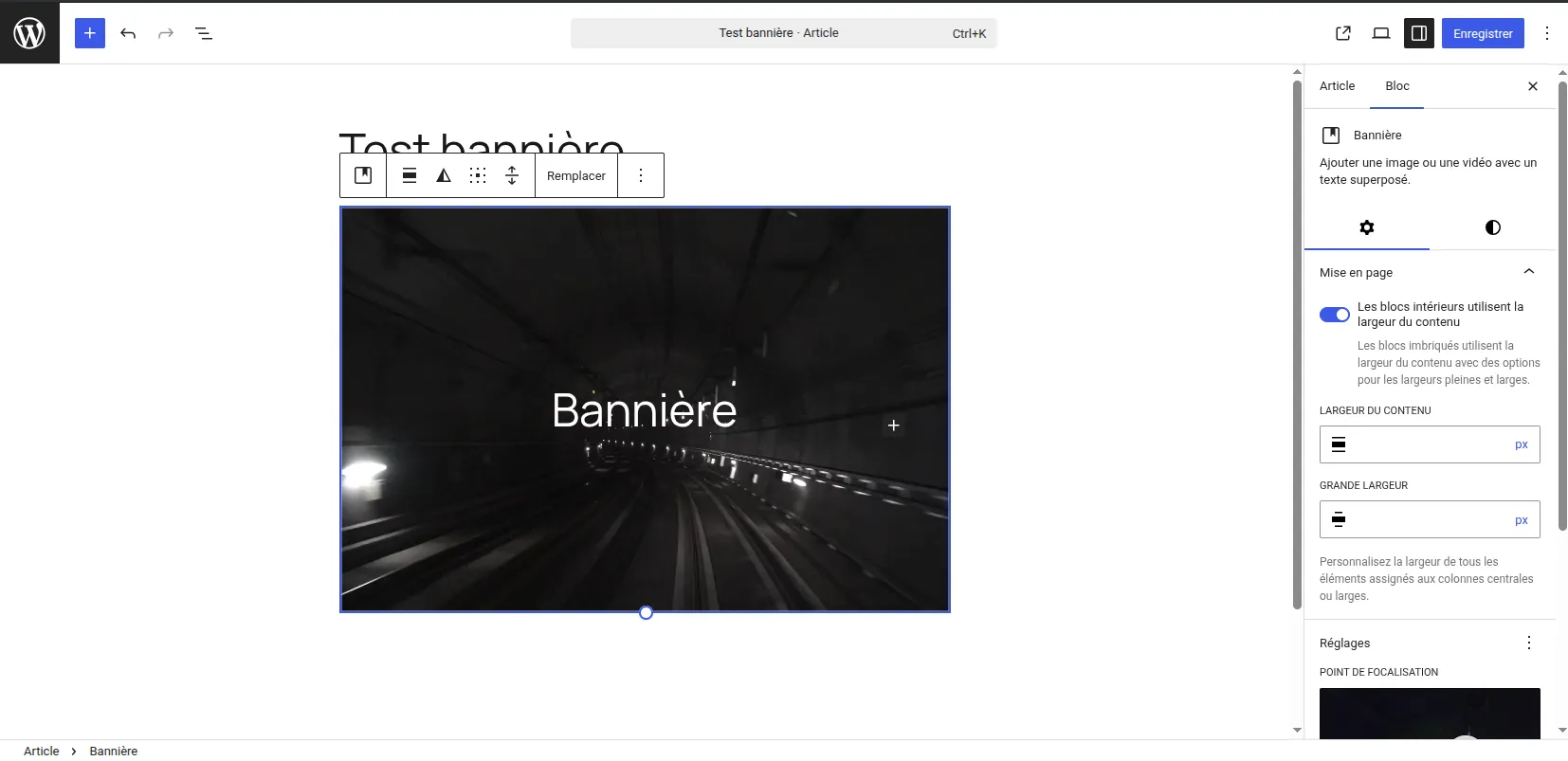
Cover avec fond vidéo : le bloc Cover (bannière), celui qui permet de superposer du texte sur une image ou une vidéo, prend désormais mieux en charge les fonds vidéo, avec de nouvelles options de personnalisation pour ajuster la transparence, la focale, la taille et la position du texte par rapport à la vidéo.
Galerie avec diaporama : le bloc Galerie supporte maintenant l’affichage en plein écran au clic, avec une option de défilement en diaporama. Il suffit d’insérer une galerie, de cliquer sur l’icône de lien et d’activer “agrandir au clic”.
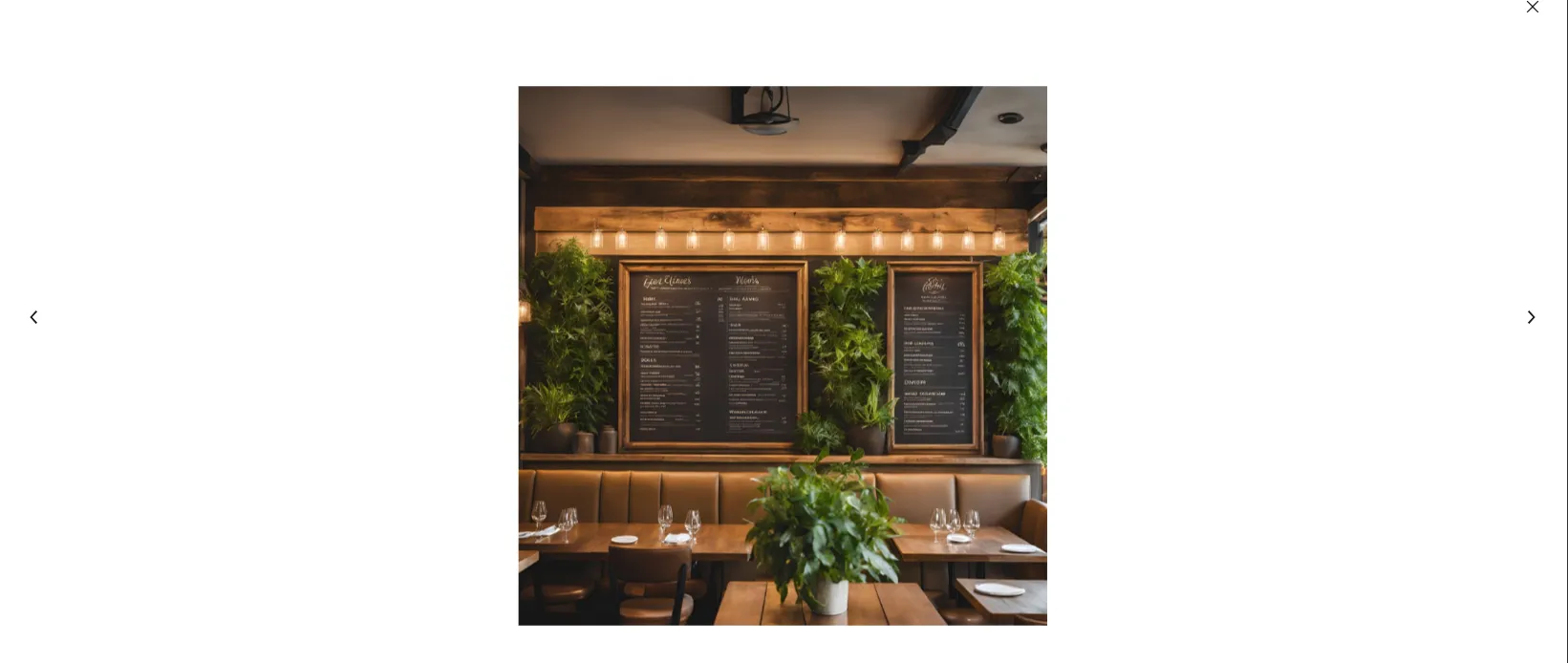
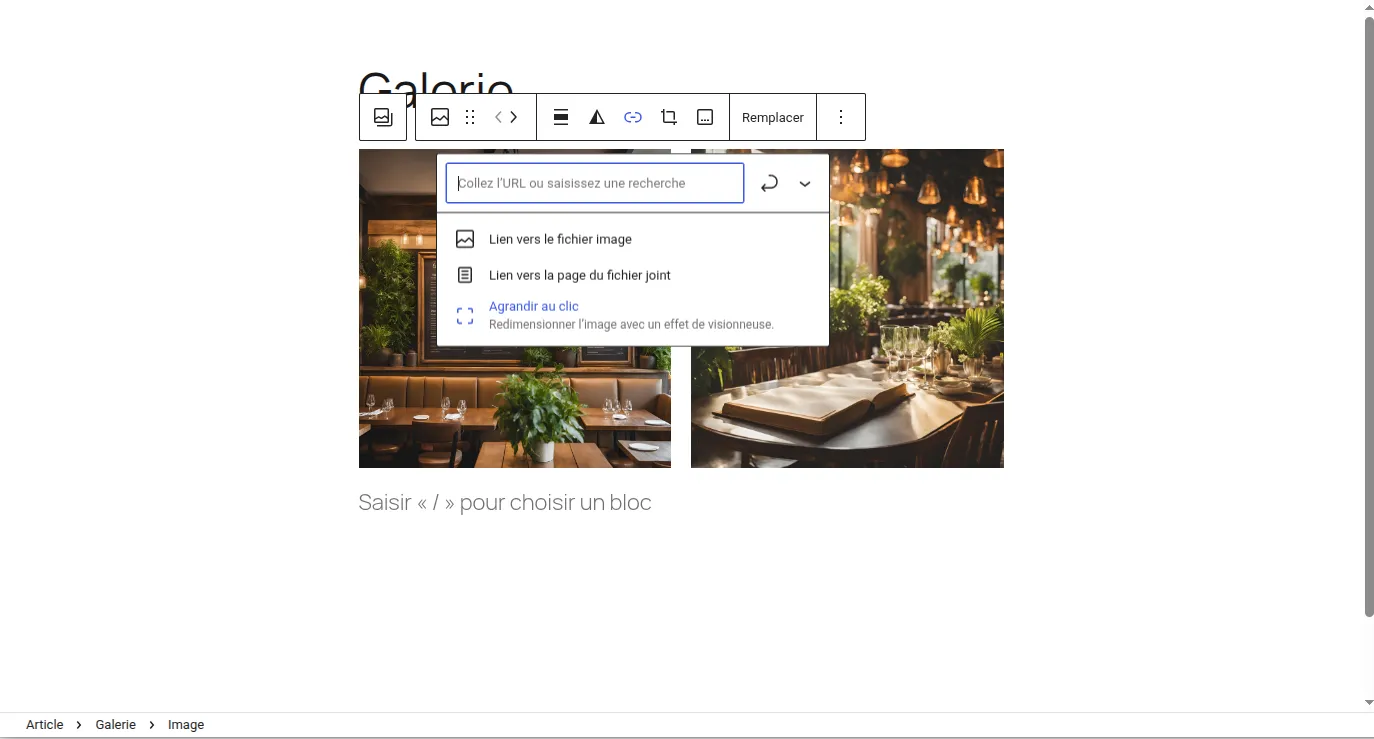
Paragraphe en colonnes : le bloc Paragraphe supporte maintenant une mise en page multi-colonnes, directement depuis l’éditeur, sans plugin.
Afficher ou masquer un bloc selon l’appareil
Chaque bloc dans l’éditeur peut maintenant être rendu visible ou invisible selon le type d’appareil : mobile, tablette ou ordinateur.
Par exemple nous pouvons masquer la bannière vidéo sur tablette et mobile pour alléger la page.
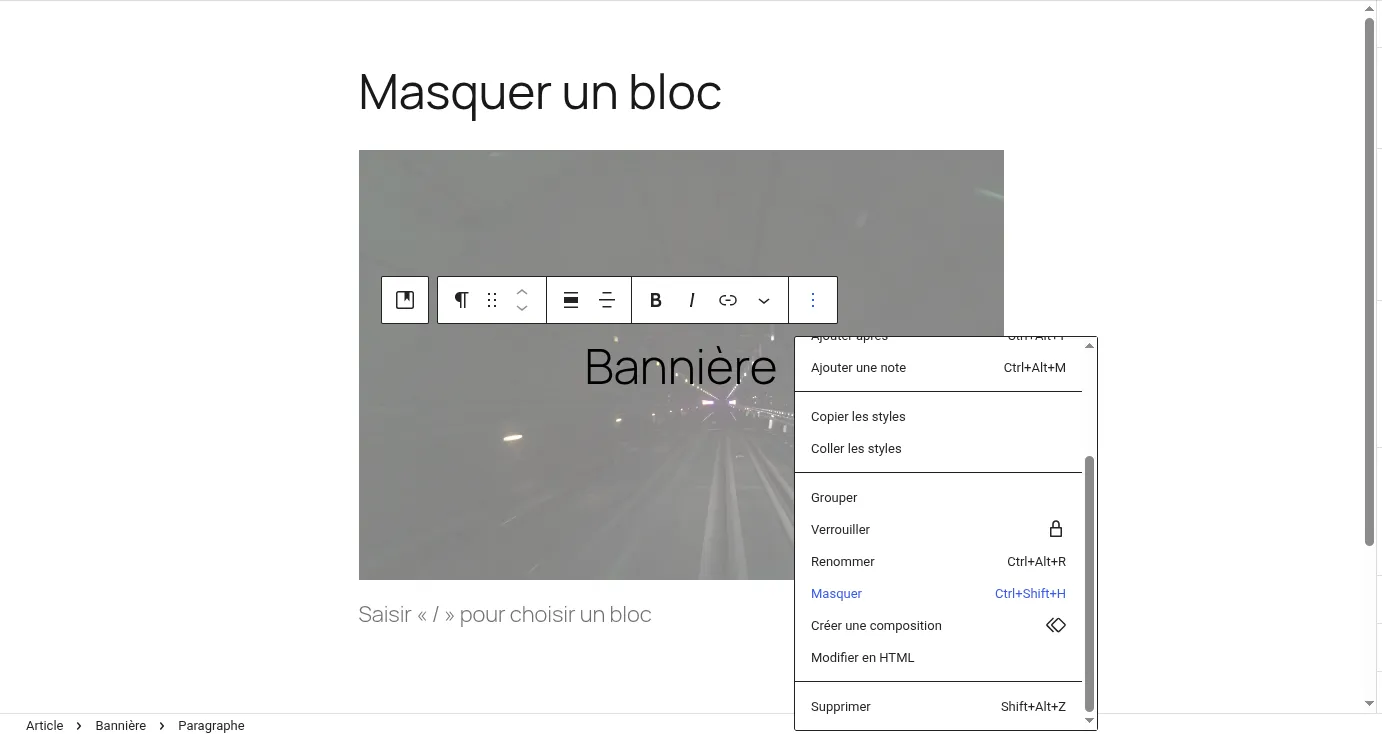
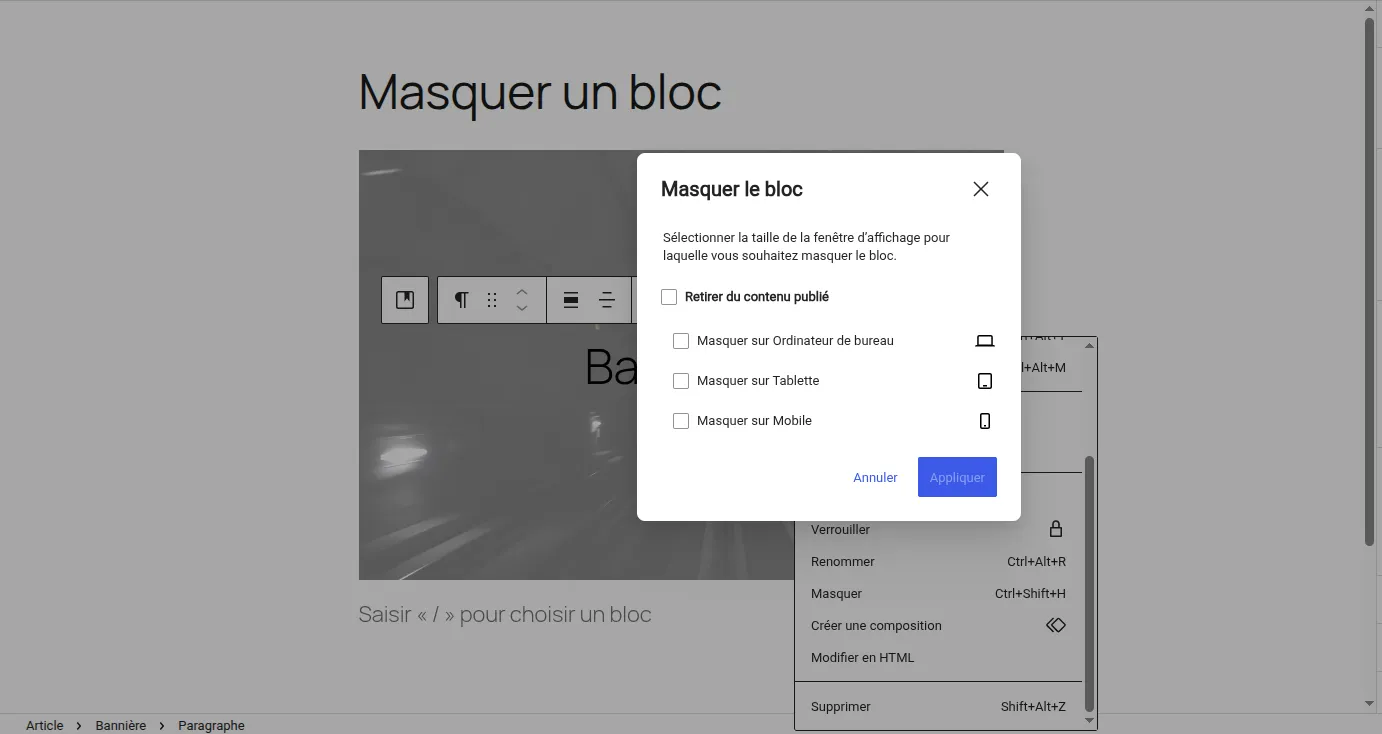
Un oeil masqué apparait sur les blocs concernés dans l’éditeur pour indiquer qu’ils sont masqués sur certains appareils.
CSS personnalisé par bloc, sans plugin
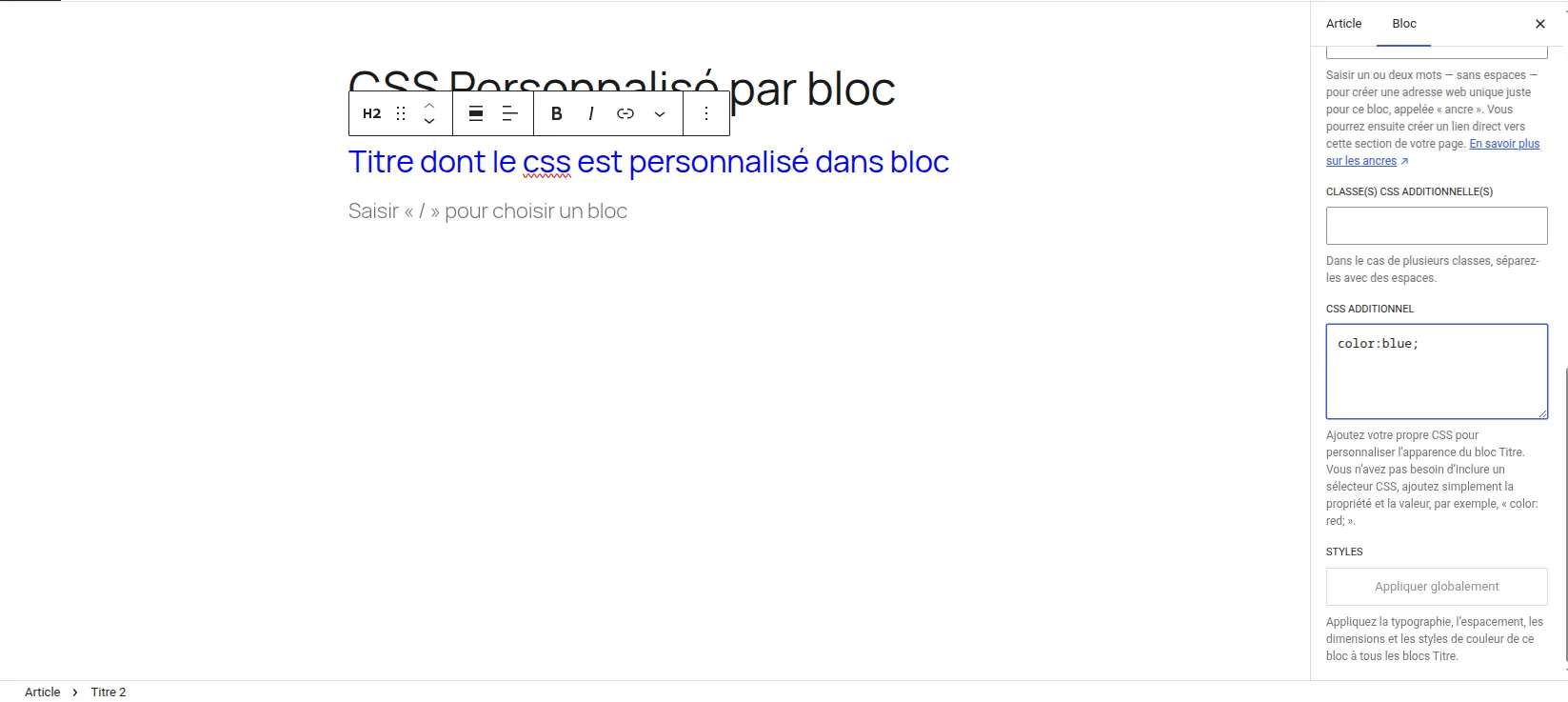
Pour celles et ceux qui ont un peu l’habitude de personnaliser l’apparence de leur site, WordPress 7.0 ajoute un champ CSS additionnel directement dans les options avancées de chaque bloc.
Vous pouvez ainsi ajuster la couleur d’un titre précis, modifier les marges d’un paragraphe spécifique, ou changer l’apparence d’un bouton particulier, sans avoir à créer une classe CSS globale ni installer un plugin dédié. La modification s’applique uniquement à l’instance du bloc concerné, pas à tous les blocs du même type.
L’IA fait son entrée dans WordPress
C’est la nouveauté majeure de cette version. WordPress 7.0 intègre nativement la possibilité de connecter votre site à des services d’intelligence artificielle, directement depuis l’administration.
Concrètement, une nouvelle page Réglages > Connecteurs apparaît dans votre tableau de bord. Elle vous permet de relier votre WordPress à trois fournisseurs d’IA pour l’instant : ChatGPT (OpenAI), Gemini (Google) et Claude (Anthropic). Il suffit de renseigner une clé API, en quelques clics.
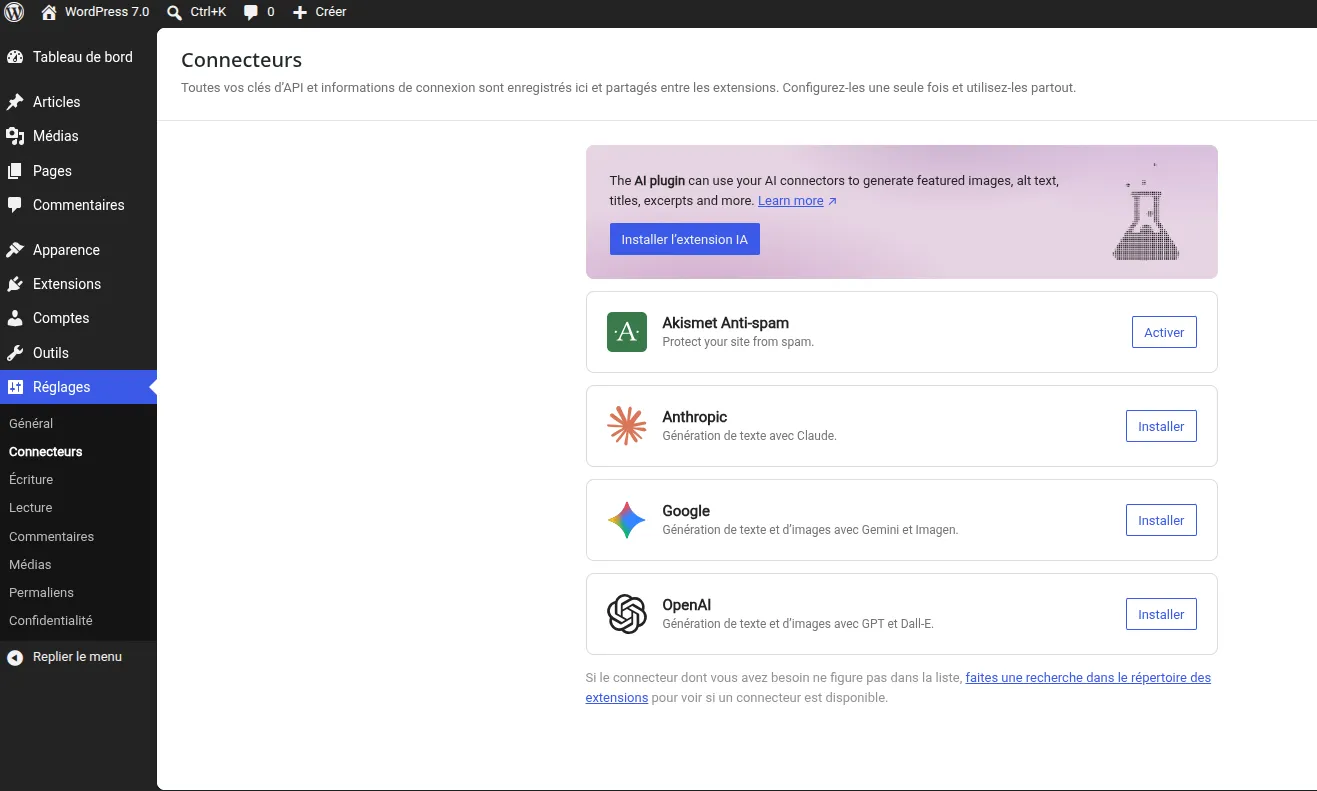
Ce que ça change pour vous : les plugins qui exploitent l’IA (génération de texte, suggestions de contenu, résumés automatiques…) peuvent désormais utiliser cette connexion centrale. Vous n’avez plus à configurer la même clé dans chaque plugin séparément.
Et WordPress s’en sert lui-même : depuis l’éditeur, vous pouvez générer du texte, proposer un titre ou obtenir un résumé de votre article, sans installer le moindre plugin. Pour cela il est nécessaire d’activer le plugin indiqué dans la page connecteurs, qui est un plugin officiel de WordPress pour exploiter l’IA.
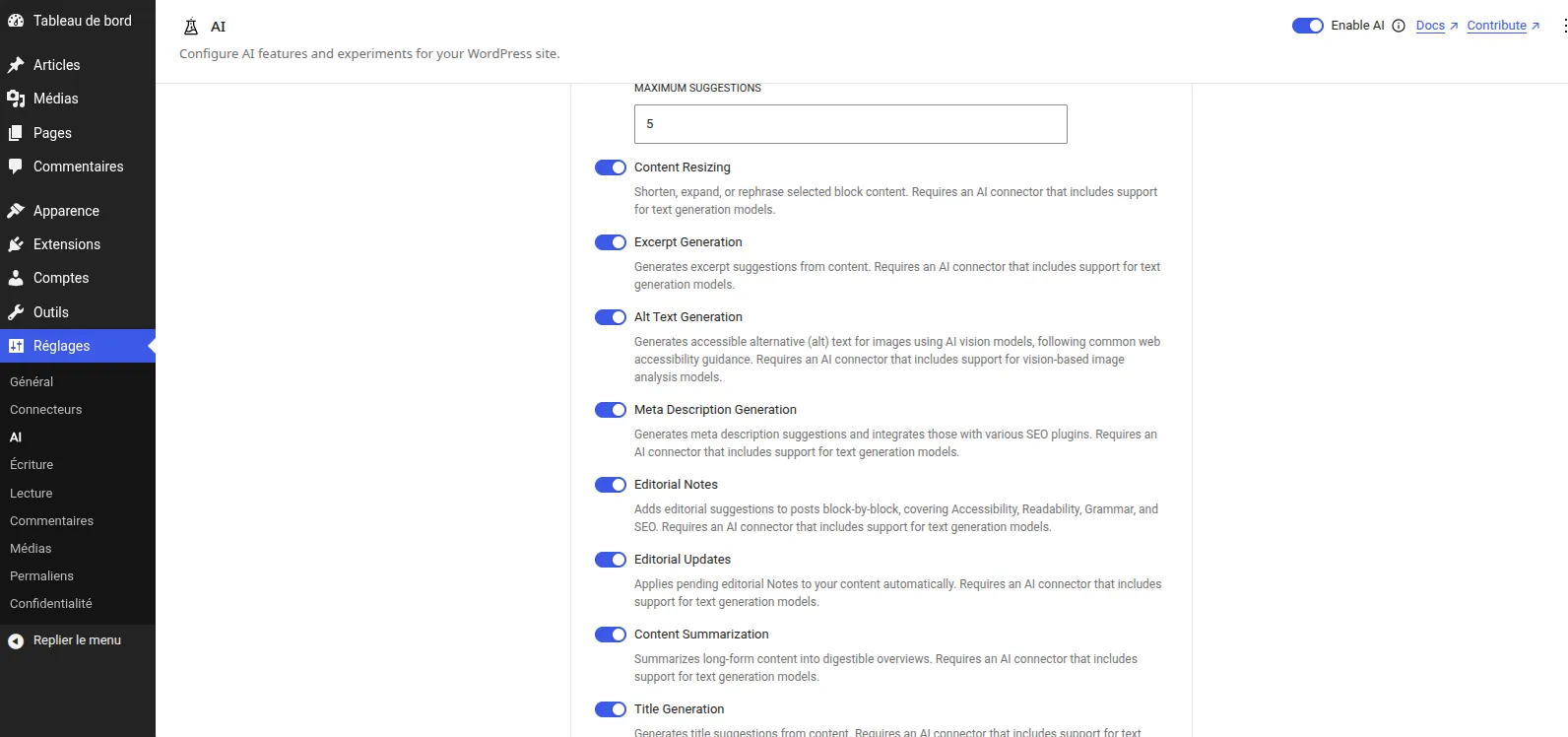
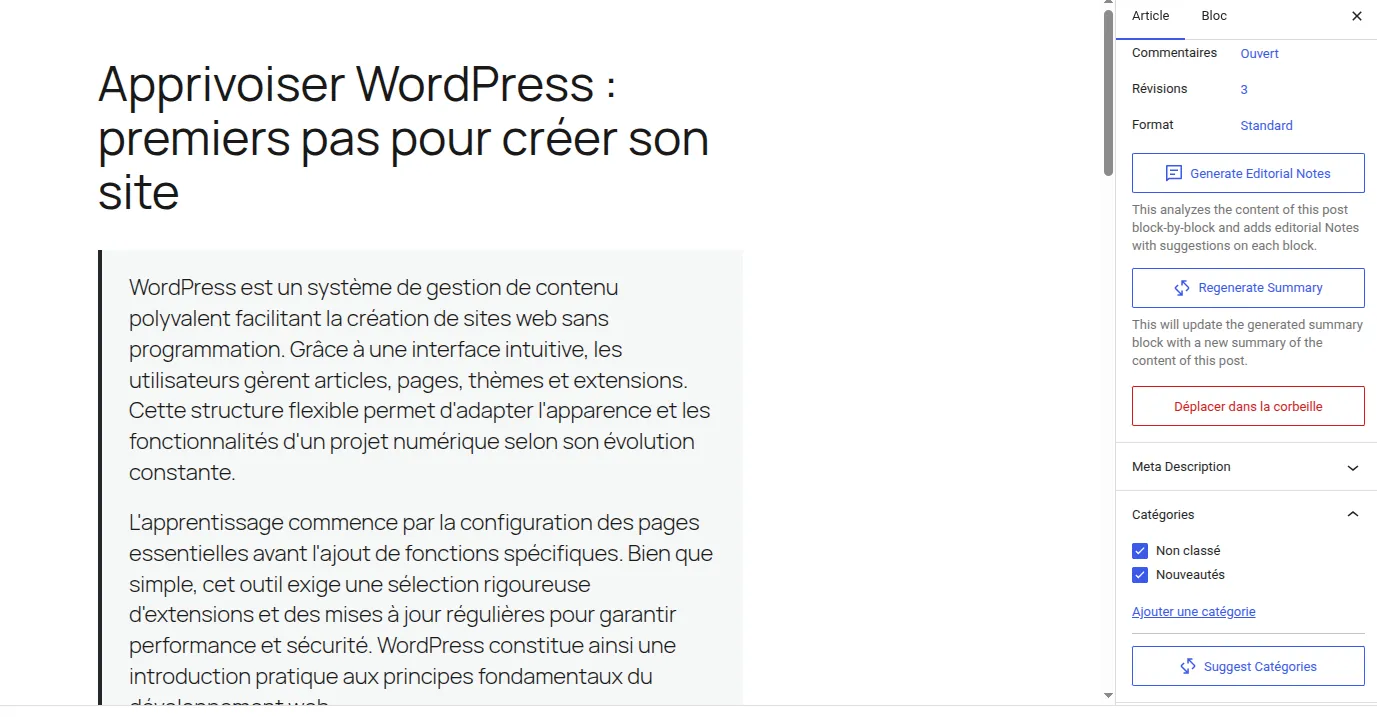
L’ensemble est encore très expérimental mais on peut percevoir le potentiel de ce type d’intégration pour un éditeur de contenu.
En surface l’intégration peut sembler limitée mais cette version pose vraiment les bases d’une infrastructure IA centralisée. Les plugins tiers peuvent à leur tour s’appuyer sur la même infrastructure pour proposer leurs propres fonctionnalités IA. Tout cela est présenté en pratique dans l’article dédié à l’intégration de l’IA dans WordPress 7.0.
Il est aussi possible de désactiver entièrement ces fonctionnalités IA dans la page dédiée si vous préférez finalement ne pas les utiliser sur votre site.
Révisions visuelles : comparer deux versions d’un article
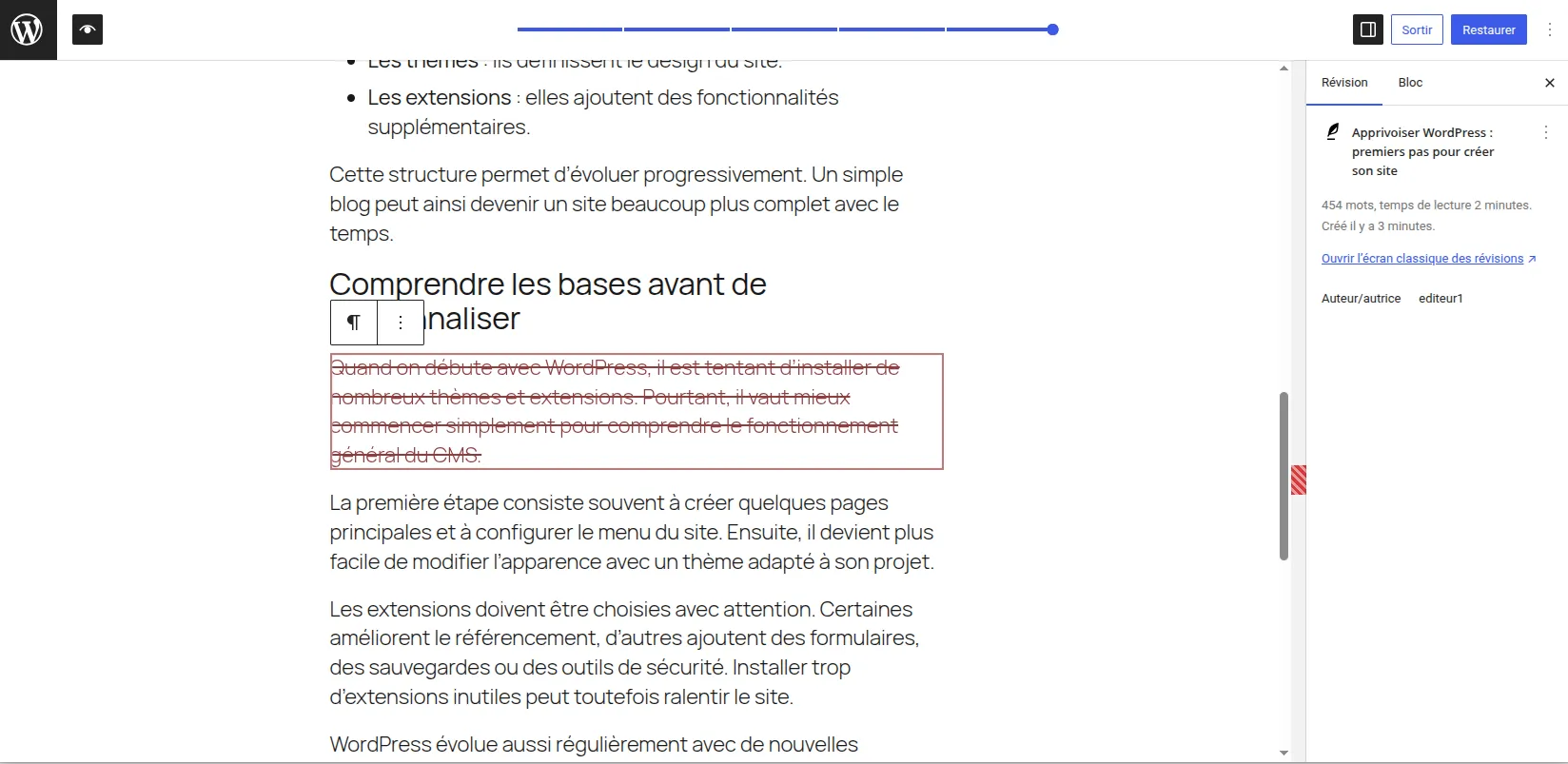
WordPress dispose depuis longtemps d’un système de révisions qui enregistre l’historique des modifications d’un article. Dans la version 7.0, ce système gagne une interface visuelle beaucoup plus pratique.
Il est désormais possible de comparer visuellement deux révisions directement dans l’éditeur, grâce à une barre de défilement qui permet de basculer entre les versions. L’inspecteur de document affiche un résumé des modifications, avec des indicateurs de couleur et de taille pour chaque changement. Cliquer sur une modification vous amène directement à l’endroit concerné dans la page.
Pour les équipes qui travaillent à plusieurs sur les mêmes contenus, ou simplement pour retrouver ce qui a été modifié entre deux sessions de travail, c’est un outil concret qui simplifie la relecture et la correction.
Il est toujours possible pour le moment de revenir à l’ancienne interface de révisions, mais la nouvelle interface visuelle est désormais affichée par défaut.
Ce qui ne sera finalement pas dans cette version
La fonctionnalité la plus attendue de WordPress 7.0 ne sera finalement pas de la partie. La co-édition en temps réel, qui devait permettre à plusieurs personnes de modifier le même article simultanément (à la manière de Google Docs), a été retirée de cette version le 8 mai 2026, ce qui a entraîné un report de la version 7.0.
Des problèmes techniques persistants ont conduit l’équipe à prendre cette décision. La fonctionnalité n’est pas abandonnée, mais reportée à une version ultérieure, une fois les bases stabilisées.
Dans la foulée, le système de notes dans l’éditeur (qui devait être amélioré avec des notifications et une meilleure interface) n’a pas non plus bénéficié des évolutions prévues. Ces améliorations étaient liées à l’infrastructure RTC, et ont été retirées en même temps. Les notes existent depuis 6.9, mais restent dans un état très basique : aucune édition commune n’est possible, le workflow se résume à une succession d’allers-retours prise en main / quitter. C’est utilisable pour des échanges asynchrones, mais loin de ce qui était annoncé.
Quand et comment mettre à jour ?
WordPress 7.0 ne s’installe pas automatiquement sur votre site. Vous garderez la maîtrise du moment où vous basculez, sauf si vous avez forcé les mises à jour automatiques pour les versions majeures (core), ce qui n’est pas recommandé.
Avant de mettre à jour :
1- Vérifiez d’abord la version de PHP de votre hébergement. WordPress 7.0 exige désormais PHP 7.4 minimum : si votre hébergeur tourne encore sur PHP 7.2 ou 7.3, la mise à jour échouera. Cette information est visible dans Outils > Santé du site > Informations > Serveur. Il est important de noter que 7.4 est la version minimale supportée, alors que la version minimale recommandée est PHP 8.3. Ne vous contentez pas de la version 7.4 : si vous pouvez mettre à jour vers une version plus récente, n’hésitez pas à l’adopter pour bénéficier de meilleures performances et d’une meilleure sécurité. 2- Sauvegardez votre site, fichiers et base de données. 3- Vérifiez que vos plugins et votre thème sont à jour. 4- Si possible, testez la mise à jour sur un environnement de test avant de la faire en production.
Dans les premiers jours : attendez quelques jours avant de mettre à jour vos sites importants. Les premières heures d’une version majeure font souvent remonter des incompatibilités non détectées pendant les tests.
Pour lancer la mise à jour : Tableau de bord > Mises à jour > Mettre à jour maintenant.
Pour aller plus loin : WordPress 7.0 : se préparer à son arrivée et découvrir les nouveautés (article détaillé avec le calendrier complet et les impacts techniques).
Source : Article de release
Partager cet article
Retrouvez Composed dans Google
Ajoutez Composed à vos sources préférées pour retrouver plus facilement nos prochaines actualités.
Ajouter à mes sources Google