Sovol SV06 ACE : prise en main, réglages et premières impressions
Retour d’expérience sur la Sovol SV06 ACE : montage, Wi-Fi, OrcaSlicer, caméra et premières impressions, du fichier test à un projet personnel.
Publié le Mis à jour le 7 min de lecture
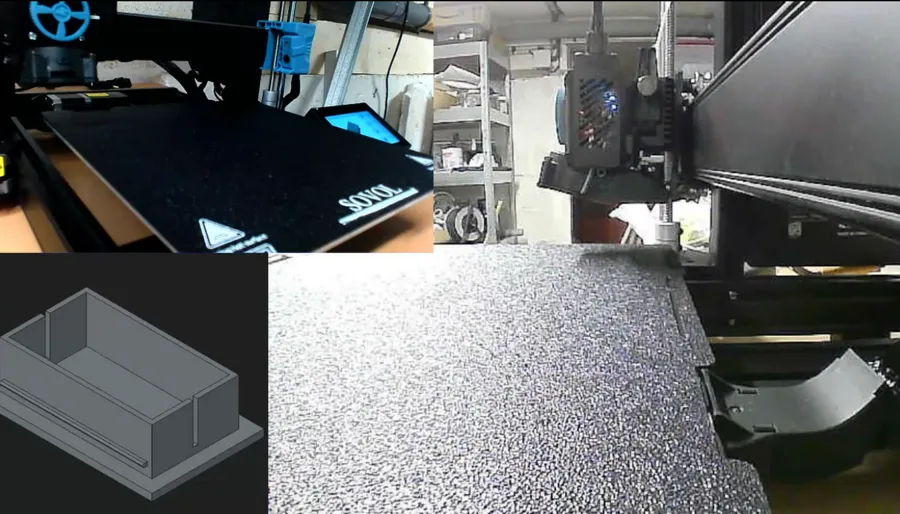
Ce guide n’est pas un test figé de la Sovol SV06 ACE. Il rassemble progressivement les réglages, astuces et solutions rencontrés au fil de son utilisation.
Je débute dans l’impression 3D et je souhaite partager mon expérience avec la Sovol SV06 ACE. Cette page est évolutive et sera mise à jour avec de nouvelles informations et des solutions aux problèmes rencontrés.
Sommaire
- Pourquoi ce modèle ?
- Montage, calibration et connexion
- Première impression avec le fichier de test
- Préparer et imprimer un projet personnel
Pourquoi ce modèle ?
Il n’est pas évident de choisir une imprimante 3D parmi la multitude de modèles disponibles sur le marché. J’avais déjà une idée précise de ce que je recherchais, mais aussi une méconnaissance de certains aspects que je découvre aujourd’hui. J’ai fait mon choix en fonction de mes besoins et de mes priorités.
Mes besoins et priorités
Mes critères de choix pour une imprimante 3D étaient les suivants :
- un prix abordable sans sacrifier la qualité d’impression ;
- une bonne compatibilité avec Linux ;
- une interface réseau pour gérer les impressions à distance sans passer par une application propriétaire ;
- une caméra intégrée dont le flux reste accessible sans service propriétaire ;
- aucun besoin d’impression multicolore pour les projets que j’avais en tête.
Montage, calibration et connexion
Le montage et la calibration
Je détaillerai peut-être le montage de la Sovol SV06 ACE dans une vidéo. Le montage est relativement simple et ne nécessite pas de compétences particulières. Les instructions fournies sont claires et faciles à suivre. Le manuel présente quelques erreurs de traduction, mais rien de rédhibitoire. Le montage reste accessible, même aux débutants.
Prévoyez une bonne heure si c’est votre première imprimante 3D, ainsi que de la place pour vous étendre et un support dégagé et stable pour déposer la machine.
Attention au cheminement des câbles par rapport aux éléments mobiles pour éviter les catastrophes.
Après la mise en route, vous êtes invité à choisir la langue et à configurer la connexion Wi-Fi. Cette configuration est mon premier point de friction, détaillé dans la section suivante. Elle reste facultative et l’imprimante fonctionne sans connexion, mais vous perdez alors certaines fonctionnalités comme la gestion à distance et le flux vidéo de la caméra intégrée.
Au démarrage, l’imprimante effectue une calibration qui dure environ 15 minutes. Pensez à la placer autant que possible à son emplacement définitif avant de lancer cette étape, pour ne pas fausser la prise en compte des vibrations et de la stabilité du support.
Le Wi-Fi, premier point de friction
J’ai pour principe d’utiliser au maximum les connexions Ethernet RJ45 pour le matériel fixe. Ayant mal interprété les caractéristiques de la machine, j’ai été un peu déçu de découvrir qu’elle ne possède que le Wi-Fi.
Comme beaucoup d’outils connectés et d’appareils domotiques, la connexion Wi-Fi passe par la fréquence des 2,4 GHz. Vérifiez que votre réseau accepte les connexions sur cette bande.
Je suis habitué à installer des appareils sur cette fréquence en désactivant provisoirement la bande des 5 GHz de mon réseau Wi-Fi. La plupart supportent ensuite un retour sur un réseau mixte 2,4 GHz/5 GHz. Dans le cas de la Sovol SV06 ACE, cela n’a pas fonctionné : elle refusait de se reconnecter et avait tendance à oublier les réseaux précédemment configurés.
La solution a été de séparer les deux bandes sur deux SSID distincts et d’utiliser celle des 2,4 GHz pour l’imprimante. Comme je n’utilise pas le Wi-Fi de ma box, mais un routeur dédié, j’ai configuré un point d’accès réservé à la Sovol SV06 ACE. La connexion reste ainsi un peu plus stable mais reste capricieuse : après démarrage de l’imprimante il est parfois nécessaire de saisir à nouveau le code Wi-Fi.
Se connecter en SSH à la Sovol SV06 ACE
La SV06 ACE embarque une machine linux complète à laquelle il est possible de se connecter directement en SSH :
ssh sovol@IP_IMPRIMANTEPar défaut le mot de passe est “sovol”.
L’accès SSH permet d’aller au-delà de l’interface Web de l’imprimante et d’accéder directement au système Linux qui fait fonctionner Klipper. Il peut notamment servir à consulter les fichiers de configuration et les journaux, récupérer directement certains fichiers comme les timelapses, vérifier l’état des services ou diagnostiquer un problème réseau, caméra ou logiciel.
Ces manipulations restent toutefois destinées à des utilisateurs avertis : une modification incorrecte d’un fichier de configuration, d’un service ou du système peut perturber le fonctionnement de l’imprimante. Il est donc recommandé de commencer par des opérations de consultation et de sauvegarde, et de conserver une copie de la configuration avant toute modification.
Première impression avec le fichier de test
Mise en place du filament
Le fabricant fournit un échantillon de filament PLA pour tester l’imprimante 3D. Le filament doit être coupé en biseau pour faciliter son insertion dans l’extrudeur et éviter les bourrages.
La procédure est guidée par l’écran de l’imprimante. Une fois le filament inséré, la machine effectue une purge pour nettoyer l’extrudeur et le préparer pour l’impression.
Imprimer le modèle de test
Le fabricant fournit un modèle de test sur une clé USB pour vérifier le bon fonctionnement de l’imprimante 3D. Le plateau doit être propre pour garantir une bonne adhérence du modèle et éviter qu’il se décolle pendant l’impression.
L’impression depuis la clé USB est simple et rapide. Il suffit de sélectionner le modèle de test sur l’écran et de lancer l’impression. La machine préchauffe le plateau et l’extrudeur avant de commencer.
Pour ma part, le fichier de test est un clip de câble. La première impression s’est bien déroulée, le modèle est sorti correctement et sans défaut. Cela confirme que l’imprimante est bien calibrée et que le filament est correctement inséré.
Préparer et imprimer un projet personnel
Choisir et configurer OrcaSlicer
Pour ma part, j’ai choisi OrcaSlicer, un slicer open source et gratuit compatible avec la Sovol SV06 ACE. Même s’il présente actuellement quelques soucis avec Fedora dans la gestion des polices de caractères, il reste un outil très performant et facile à utiliser.
Le slicer permet d’avoir un aperçu du modèle et de vérifier les paramètres avant de lancer l’impression. Il sert également à mettre en place les supports pour les pièces qui en nécessitent.
OrcaSlicer offre aussi un vrai tableau de bord pour piloter l’imprimante, suivre l’avancement en temps réel et récupérer facilement les timelapses.
Récupérer le flux vidéo de la caméra
L’imprimante 3D est équipée d’une caméra intégrée qui permet de suivre l’avancement en temps réel. Son système, basé sur Klipper et Mainsail, expose le flux vidéo à cette adresse, en remplaçant IP_IMPRIMANTE par l’adresse IP de la Sovol :
http://IP_IMPRIMANTE/webcam/?action=streamCe flux peut être ouvert dans VLC, dans un navigateur ou dans OBS pour l’enregistrer ou le diffuser.
Impression d’un projet personnel
Après avoir paramétré le slicer et associé l’imprimante 3D à l’ordinateur, j’ai lancé l’impression d’un projet personnel : un cache sur mesure pour des coffres de volets roulants.
Je n’ai pas utilisé le filament PLA fourni, mais un filament PETG rapide DEEPLEE blanc de 1,75 mm, qui offre un rendu plus proche de la couleur des coffres de volets roulants en PVC blanc.
Au préalable, j’avais testé le modèle dans le slicer pour vérifier les paramètres d’impression et m’assurer qu’il était correctement orienté et positionné sur le plateau. J’ai également contrôlé la température et la vitesse.
Pour cette impression, la pièce est volontairement retournée dans le slicer et imprimée avec des supports. La face extérieure doit rester la plus lisse possible, alors que le plateau d’origine de la SV06 ACE est texturé et ne possède pas de face lisse.
L’impression s’est bien déroulée et le modèle est sorti correctement.
Bien choisir son plateau d’impression
La Sovol SV06 ACE est équipée d’un plateau texturé réversible qui offre une bonne adhérence. Pour certains projets, un plateau lisse permettrait toutefois d’obtenir une meilleure finition sur la face visible de la pièce et d’éviter des retournements et des supports coûteux, inutiles et parfois difficiles à retirer.
Malheureusement, Sovol ne propose pas de plateau lisse pour la SV06 ACE et je n’ai trouvé aucun modèle directement compatible sur le marché. Les solutions alternatives demandent encore quelques adaptations artisanales.
S’agissant de ma première imprimante 3D, je découvre que ce critère compte réellement au moment de l’achat.
Retrouvez Composed dans Google
Ajoutez Composed à vos sources préférées pour retrouver plus facilement nos prochaines actualités.
Ajouter à mes sources Google